Test de mando
Conecta un mando y pulsa cualquier botón. El mando se ilumina al pulsar, junto a lo que recibe tu navegador. Gratis, sin instalar nada.
Pulsa cualquier botón del mando
Conéctalo primero por USB o Bluetooth. El navegador no muestra un mando a una página hasta que se ha pulsado un botón.
Cómo probar un mando
- Conecta el mando a este PC, por cable USB o por Bluetooth.
- Pulsa cualquier botón. El panel cambia de “Pulsa cualquier botón del mando” al nombre de tu mando.
- Pulsa cada botón una vez. Cada uno se rellena en naranja mientras lo mantienes y conserva una marca al soltarlo.
- Aprieta los dos gatillos despacio hasta el fondo. Sus valores deben subir de 0.00 a 1.00 sin saltos.
- Suelta los sticks y lee “Descentrado”. Luego gira cada stick por su borde hasta que aparezca el dato de circularidad.
- Pulsa “Vibrar un segundo” y nota los dos motores.
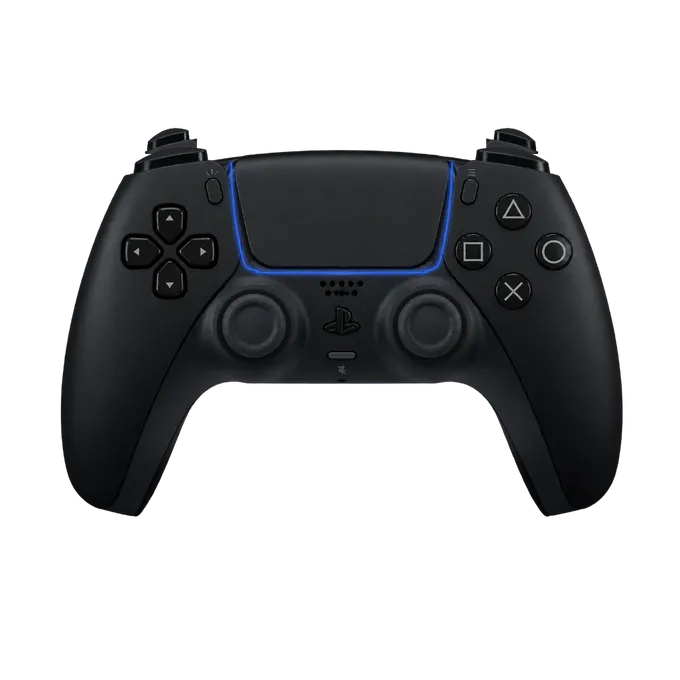
El mando dibujado sigue al que conectas: un DualSense, un DualShock 4 o un mando de Xbox se dibuja tal cual. Puedes cambiar el dibujo con los tres botones de debajo. “Reiniciar” borra las marcas y las trayectorias de los sticks.
Hay una página para cada mando, con lo que tiene de particular: el test del mando DualSense de PS5, el test del mando de PS4 y el test del mando de Xbox. Para comprobaciones concretas, usa el test de drift del joystick, el test de vibración del mando o el probador de joystick.
Botones y gatillos
Cada botón tiene un valor entre 0.00 y 1.00. Los botones de acción, los botones superiores y la cruceta pasan directamente de un valor al otro. Los dos gatillos son analógicos y pasan por todo lo intermedio, y así sabe un juego de carreras cuánto estás frenando.
Qué mirar:
- Un botón sin marca después de haberlo pulsado. La pulsación no llega al PC.
- Un botón que se rellena solo, o que sigue relleno después de soltarlo. Está atascado o su contacto está desgastado.
- Un gatillo que no llega a 1.00 al apretarlo a fondo, o que en reposo está por encima de 0.00. Los juegos lo leerán como que nunca aceleras del todo, o como un pie siempre en el pedal.
- Que se ilumine el botón equivocado en el dibujo. Normalmente no es una avería del hardware; mira Mando no detectado más abajo.
Drift del joystick
El drift es un stick que informa de movimiento cuando nadie lo toca. Quita los pulgares de los dos sticks y lee “Descentrado” bajo cada gráfico. Es la distancia del punto blanco al centro, como porcentaje del recorrido total del stick.
Ningún stick se queda exactamente en 0%. Unos pocos por ciento es normal, y el software lo oculta con una zona muerta: el movimiento por debajo de un umbral se ignora. El propio overlay de ControllerOverlay ignora el movimiento de los sticks por debajo del 15%, por ejemplo. Lo que importa es un stick que en reposo queda fuera de la zona muerta del juego que juegas, o uno que se queda en un sitio distinto cada vez que lo mueves y lo sueltas. El primero hace que tu personaje camine solo. El segundo empeora con el desgaste.
Circularidad
Empuja un stick hasta el fondo y gíralo por su borde un par de veces. La forma naranja del gráfico es lo más lejos que ha llegado el stick en cada dirección. En un stick perfecto es un círculo que toca el anillo blanco en todo su recorrido.
El error de circularidad mide cuánto se aleja esa forma del anillo, promediado en todas las direcciones y mostrado como porcentaje. Aparece cuando has cubierto casi todo el círculo. Una forma que sobresale del anillo en las diagonales es habitual y casi siempre inofensiva. Una forma que se queda corta en un lado significa que el stick no alcanza su velocidad máxima en esa dirección.
Vibración
El botón “Vibrar un segundo” hace funcionar el motor fuerte y el débil juntos a plena potencia durante un segundo. Si solo notas un zumbido suave o solo un golpe seco, uno de los motores no gira.
Que una página pueda hacer vibrar un mando depende del navegador. Chrome y Edge lo permiten, Safari desde la versión 16.4, y Firefox no, según la tabla de compatibilidad de MDN. Donde no está disponible, los botones se sustituyen por una nota. Esta prueba no controla los gatillos adaptativos del DualSense.
Mando no detectado
- Pulsa primero un botón. La especificación Gamepad del W3C hace que los navegadores mantengan vacía la lista de mandos antes de que se haya visto un gesto del usuario con el gamepad.
- Comprueba a qué está conectado. Un mando emparejado con una consola es invisible para el PC. Empareja el mando con el PC o usa un cable.
- Recarga la página después de reconectar y vuelve a pulsar un botón.
- “Mapeo no estándar”. La etiqueta junto al nombre del mando dice si el navegador ha puesto los botones en el orden estándar. Los mandos de Sony emparejados por Bluetooth llegan a menudo en otro orden, así que los números de aquí no coincidirán con la tabla de abajo y el dibujo puede iluminar el botón equivocado. El mando está bien. Esta página muestra los datos tal cual llegan, que es justo para lo que sirve un test.
Números de botón
Los navegadores numeran los botones de un mando en un orden fijo cuando lo reconocen: el diseño “standard gamepad” de la especificación del W3C. Otros test de mando etiquetan los botones de B0 a B16; esto es lo que son esos números.
| Número | PlayStation | Xbox |
|---|---|---|
| 0 | Cruz | A |
| 1 | Círculo | B |
| 2 | Cuadrado | X |
| 3 | Triángulo | Y |
| 4 | L1 | LB |
| 5 | R1 | RB |
| 6 | L2 | LT |
| 7 | R2 | RT |
| 8 | Create o Share | View |
| 9 | Options | Menu |
| 10 | L3 (clic del stick izquierdo) | LS |
| 11 | R3 (clic del stick derecho) | RS |
| 12 | Cruceta arriba | Cruceta arriba |
| 13 | Cruceta abajo | Cruceta abajo |
| 14 | Cruceta izquierda | Cruceta izquierda |
| 15 | Cruceta derecha | Cruceta derecha |
| 16 | Botón PS | Botón Xbox |
Los sticks son cuatro ejes: 0 y 1 son el eje horizontal y el vertical del stick izquierdo, 2 y 3 los del derecho. Chrome añade un botón 17 en los mandos de Sony para el clic del touchpad.
Muestra el mismo mando en tu directo
El mando dibujado arriba es lo que ControllerOverlay pone en la esquina de un directo: tu mando, iluminándose mientras juegas, sobre el juego. Entra en OBS como un enlace en una fuente de navegador. Los mandos PS5, PS4 y Xbox de serie son gratis con cuenta, y hay skins si quieres más que plástico negro.