Teste de controle
Conecte um controle e pressione qualquer botão. O controle acende na tela enquanto você pressiona, ao lado do que o navegador recebe dele. Grátis, sem instalar nada.
Pressione qualquer botão no seu controle
Conecte-o por USB ou Bluetooth primeiro. O navegador só mostra um controle para uma página depois que um botão é pressionado.
Como testar um controle
- Conecte o controle a este computador, por cabo USB ou Bluetooth.
- Pressione qualquer botão. O painel muda de “Pressione qualquer botão” para o nome do seu controle.
- Pressione cada botão uma vez. Cada um preenche de laranja enquanto você segura e fica com um check depois que você solta.
- Puxe os dois gatilhos devagar até o fim. Os números deles devem subir de 0.00 a 1.00 sem saltos.
- Solte os analógicos e leia “Fora do centro”. Depois gire cada analógico em volta da borda até aparecer o número de circularidade.
- Pressione “Vibrar por um segundo” e sinta os dois motores.
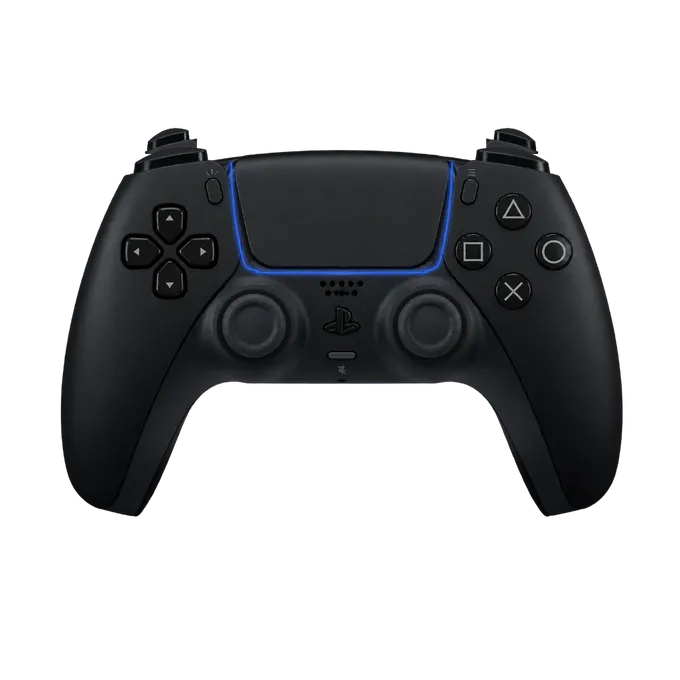
O controle na imagem acompanha o seu controle: um DualSense, um DualShock 4 ou um controle Xbox é desenhado como ele mesmo. Você pode trocar o desenho com os três botões embaixo dele. “Recomeçar” limpa os checks e os caminhos dos analógicos.
Há uma página para cada controle, com o que é particular dele: o teste de controle PS5 DualSense, o teste de controle PS4 e o teste de controle Xbox. Para checagens focadas, use o teste de drift do analógico, o teste de vibração do controle ou o teste de joystick.
Botões e gatilhos
Todo botão tem um valor entre 0.00 e 1.00. Os botões de ação, os bumpers e o direcional vão direto de um valor ao outro. Os dois gatilhos são analógicos e passam por tudo o que existe entre eles, e é assim que um jogo de corrida sabe o quanto você está freando.
O que procurar:
- Um botão sem check depois de você apertar. O aperto não está chegando ao computador.
- Um botão que preenche sozinho, ou que fica preenchido depois que você solta. Ele está preso ou o contato está gasto.
- Um gatilho que para antes de 1.00 no fim do curso, ou que fica parado acima de 0.00. Os jogos vão ler isso como nunca acelerar de vez, ou como um pé sempre no pedal.
- O botão errado acendendo no desenho. Normalmente não é defeito de hardware; veja Controle não detectado abaixo.
Drift do analógico
Drift é um analógico que reporta movimento enquanto ninguém encosta nele. Tire os polegares dos dois analógicos e leia “Fora do centro” embaixo de cada gráfico. É a distância do ponto branco até o meio, como parte do curso total do analógico.
Nenhum analógico fica exatamente em 0%. Alguns por cento é normal, e o software esconde isso com uma zona morta: movimento abaixo de um valor definido é ignorado. O próprio overlay do ControllerOverlay ignora movimento do analógico abaixo de 15%, por exemplo. O que importa é um analógico que fica parado além da zona morta do jogo que você joga, ou um que assenta num lugar diferente cada vez que você o empurra e solta. O primeiro faz seu personagem andar sozinho. O segundo piora com o desgaste.
Circularidade
Empurre um analógico até o fim e gire em volta da borda algumas vezes. A forma laranja no gráfico é o ponto mais longe que o analógico alcançou em cada direção. Num analógico perfeito, é um círculo que encosta no anel branco por toda a volta.
O erro de circularidade é o quanto essa forma está longe do anel, na média de todas as direções e mostrado como porcentagem. Ele aparece quando você já cobriu quase todo o círculo. Uma forma que passa do anel nas diagonais é comum e quase sempre inofensiva. Uma forma que fica aquém num lado significa que o analógico não alcança a velocidade máxima naquela direção.
Vibração
O botão “Vibrar por um segundo” roda os dois motores de vibração juntos, na força máxima, por um segundo. Se você sente só um zumbido leve ou só uma pancada pesada, um dos motores não está girando.
Se uma página pode vibrar um controle depende do navegador. O Chrome e o Edge permitem, o Safari permite a partir da versão 16.4 e o Firefox não permite, segundo a tabela de compatibilidade da MDN. Onde isso não existe, os botões são substituídos por uma nota. Este teste não aciona os gatilhos adaptativos do DualSense.
Controle não detectado
- Pressione um botão primeiro. A especificação Gamepad do W3C manda os navegadores manterem a lista de controles vazia até o navegador ter visto um gesto do usuário com o gamepad.
- Veja a que ele está conectado. Um controle pareado com um console fica invisível para o computador. Pareie com o computador, ou use um cabo.
- Recarregue a página depois de reconectar, e pressione um botão de novo.
- “Mapeamento não padrão”. O rótulo ao lado do nome do controle diz se o navegador colocou os botões na ordem padrão. Controles Sony pareados por Bluetooth muitas vezes chegam em outra ordem, então os números aqui não vão bater com a tabela abaixo e o desenho pode acender o botão errado. O controle está bem. Esta página mostra os dados sem mexer neles, que é para isso que serve um testador.
Números dos botões
Os navegadores numeram os botões de um controle numa ordem fixa quando reconhecem o aparelho, o layout “standard gamepad” da especificação do W3C. Outros testadores rotulam os botões de B0 a B16; é isso que esses números são.
| Número | PlayStation | Xbox |
|---|---|---|
| 0 | X | A |
| 1 | Círculo | B |
| 2 | Quadrado | X |
| 3 | Triângulo | Y |
| 4 | L1 | LB |
| 5 | R1 | RB |
| 6 | L2 | LT |
| 7 | R2 | RT |
| 8 | Create ou Share | View |
| 9 | Options | Menu |
| 10 | L3 (clique do analógico esquerdo) | LS |
| 11 | R3 (clique do analógico direito) | RS |
| 12 | Direcional para cima | Direcional para cima |
| 13 | Direcional para baixo | Direcional para baixo |
| 14 | Direcional para a esquerda | Direcional para a esquerda |
| 15 | Direcional para a direita | Direcional para a direita |
| 16 | Botão PS | Botão Xbox |
Os analógicos são quatro eixos: 0 e 1 são a esquerda-direita e a cima-baixo do analógico esquerdo, 2 e 3 as do direito. O Chrome adiciona um botão 17 nos controles Sony para o clique do touchpad.
Mostre o mesmo controle na sua live
O controle desenhado no topo desta página é o que o ControllerOverlay coloca no canto de uma live: o seu controle, acendendo enquanto você joga, sobre o jogo. Ele entra no OBS como um link numa fonte de navegador. Os controles PS5, PS4 e Xbox padrão são grátis com uma conta, e há skins se você quiser mais que plástico preto.