Gamepad-Tester: Controller online testen
Schließe einen Controller an und drücke eine beliebige Taste. Das Pad leuchtet beim Drücken auf, daneben siehst du, was dein Browser davon empfängt. Kostenlos, ohne Installation.
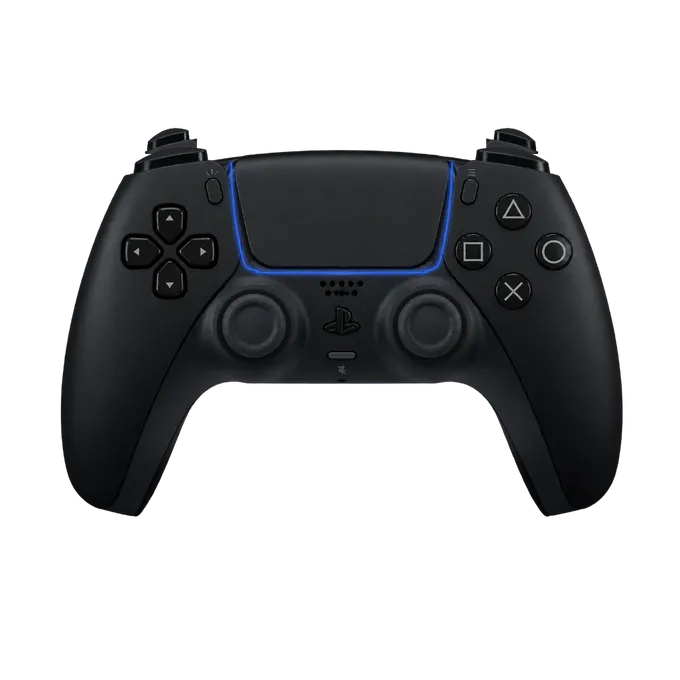
Drücke eine beliebige Taste auf deinem Controller
Verbinde ihn zuerst per USB oder Bluetooth. Ein Browser zeigt einer Seite einen Controller erst, nachdem eine Taste gedrückt wurde.
So testest du einen Controller
- Schließe den Controller per USB-Kabel oder Bluetooth an diesen Computer an.
- Drücke eine beliebige Taste. Die Anzeige wechselt von „Drücke eine beliebige Taste auf deinem Controller“ zum Namen deines Controllers.
- Drücke jede Taste einmal. Jede füllt sich orange, solange du sie hältst, und hat danach ein Häkchen.
- Ziehe beide Trigger langsam bis zum Anschlag. Die Werte sollten von 0.00 auf 1.00 steigen, ohne zu springen.
- Lass die Sticks los und lies die „Mittenabweichung“ ab. Drehe dann jeden Stick am Rand entlang, bis der Wert für die Kreisabweichung erscheint.
- Drücke „1 Sekunde vibrieren“ und spüre beide Motoren.
Das Pad im Bild folgt deinem Controller: Ein DualSense, ein DualShock 4 oder ein Xbox-Controller wird als das jeweilige Pad gezeichnet. Mit den drei Buttons darunter wechselst du die Zeichnung. „Neu starten“ löscht die Häkchen und die Stick-Spuren.
Für jedes Pad gibt es eine eigene Seite mit dem, was es besonders macht: PS5-Controller testen, PS4-Controller testen und Xbox-Controller testen. Für gezielte Checks nimm den Stick-Drift-Test, den Controller-Vibrationstest oder den Joystick-Tester.
Tasten und Trigger
Jede Taste hat einen Wert zwischen 0.00 und 1.00. Face-Buttons, Bumper und das Steuerkreuz springen direkt von einem zum anderen. Die beiden Trigger sind analog und decken alles dazwischen ab – so weiß ein Rennspiel, wie stark du bremst.
Worauf du achten solltest:
- Eine Taste ohne Häkchen, nachdem du sie gedrückt hast. Der Tastendruck kommt nicht am Computer an.
- Eine Taste, die sich von selbst füllt oder nach dem Loslassen gefüllt bleibt. Sie klemmt oder ihr Kontakt ist abgenutzt.
- Ein Trigger, der beim vollen Durchziehen vor 1.00 stehen bleibt oder über 0.00 ruht. Spiele lesen das so, als würdest du nie ganz durchtreten – oder als läge immer ein Fuß auf dem Pedal.
- Die falsche Taste leuchtet in der Zeichnung. Das ist meist kein Hardwarefehler; siehe Controller nicht erkannt weiter unten.
Stick-Drift
Drift ist ein Stick, der Bewegung meldet, obwohl ihn niemand berührt. Nimm die Daumen von beiden Sticks und lies unter jedem Diagramm die „Mittenabweichung“ ab. Sie ist der Abstand des weißen Punkts zur Mitte, als Anteil des vollen Stick-Wegs.
Kein Stick ruht bei exakt 0%. Ein paar Prozent sind normal, und Software versteckt das mit einer Deadzone: Bewegung unter einem festgelegten Wert wird ignoriert. Das Overlay von ControllerOverlay ignoriert zum Beispiel Stick-Bewegung unter 15%. Worauf es ankommt: ein Stick, der außerhalb der Deadzone deines Spiels ruht, oder einer, der bei jedem Schnippen und Loslassen an einer anderen Stelle landet. Der erste lässt deine Figur von selbst laufen. Der zweite wird mit der Abnutzung schlimmer.
Kreisabweichung
Schiebe einen Stick ganz nach außen und drehe ihn ein paar Mal am Rand entlang. Die orange Fläche im Diagramm ist der weiteste Punkt, den der Stick in jede Richtung erreicht hat. Bei einem perfekten Stick ist sie ein Kreis, der den weißen Ring rundum berührt.
Die Kreisabweichung gibt an, wie weit diese Fläche vom Ring entfernt ist, gemittelt über alle Richtungen und als Prozentwert angezeigt. Sie erscheint, sobald du fast den ganzen Kreis abgedeckt hast. Eine Fläche, die bei den Diagonalen über den Ring hinausragt, ist häufig und meist harmlos. Eine Fläche, die auf einer Seite zu kurz bleibt, heißt: Der Stick erreicht in dieser Richtung nicht die volle Geschwindigkeit.
Vibration testen
Der Button „1 Sekunde vibrieren“ lässt den starken und den schwachen Rumble-Motor zusammen eine Sekunde lang mit voller Stärke laufen. Wenn du nur ein leichtes Brummen oder nur ein schweres Rumpeln spürst, dreht sich einer der Motoren nicht.
Ob eine Seite einen Controller vibrieren lassen darf, hängt vom Browser ab. Chrome und Edge erlauben es, Safari ab Version 16.4, Firefox nicht – laut der Kompatibilitätstabelle von MDN. Wo es nicht verfügbar ist, werden die Buttons durch einen Hinweis ersetzt. Dieser Test steuert die adaptiven Trigger des DualSense nicht.
Controller nicht erkannt
- Drücke zuerst eine Taste. Die W3C-Gamepad-Spezifikation lässt Browser die Liste der Controller leer halten, „bevor eine Gamepad-Nutzergeste gesehen wurde“.
- Prüfe, womit er verbunden ist. Ein Controller, der mit einer Konsole gekoppelt ist, ist für den Computer unsichtbar. Koppel ihn mit dem Computer oder nutze ein Kabel.
- Lade die Seite neu, nachdem du ihn wieder verbunden hast, und drücke dann erneut eine Taste.
- „Nicht-Standardbelegung“. Das Label neben dem Namen des Controllers sagt, ob der Browser die Tasten in die Standard-Reihenfolge gebracht hat. Sony-Pads, die per Bluetooth gekoppelt sind, kommen oft in einer anderen Reihenfolge an, deshalb passen die Nummern hier nicht zur Tabelle unten und die Zeichnung leuchtet vielleicht die falsche Taste. Dem Controller fehlt nichts. Diese Seite zeigt die Daten unverändert – genau dafür ist ein Tester da.
Tastennummern
Browser nummerieren die Tasten eines Controllers in einer festen Reihenfolge, wenn sie ihn erkennen – das „Standard-Gamepad“-Layout der W3C-Spezifikation. Andere Tester bezeichnen Tasten als B0 bis B16; das sind diese Nummern.
| Nummer | PlayStation | Xbox |
|---|---|---|
| 0 | Cross | A |
| 1 | Circle | B |
| 2 | Square | X |
| 3 | Triangle | Y |
| 4 | L1 | LB |
| 5 | R1 | RB |
| 6 | L2 | LT |
| 7 | R2 | RT |
| 8 | Create oder Share | View |
| 9 | Options | Menu |
| 10 | L3 (Stick-Klick links) | LS |
| 11 | R3 (Stick-Klick rechts) | RS |
| 12 | Steuerkreuz hoch | Steuerkreuz hoch |
| 13 | Steuerkreuz runter | Steuerkreuz runter |
| 14 | Steuerkreuz links | Steuerkreuz links |
| 15 | Steuerkreuz rechts | Steuerkreuz rechts |
| 16 | PS-Taste | Xbox-Taste |
Die Sticks sind vier Achsen: 0 und 1 sind links-rechts und oben-unten des linken Sticks, 2 und 3 die des rechten. Chrome fügt bei Sony-Pads eine Taste 17 für den Klick auf das Touchpad hinzu.
Dasselbe Pad im Stream zeigen
Der Controller oben auf dieser Seite ist das, was ControllerOverlay in die Ecke eines Streams legt: dein Pad, das beim Spielen aufleuchtet, über dem Spiel. Er kommt als ein Link in einer Browserquelle in OBS. Die Standard-Pads für PS5, PS4 und Xbox sind mit einem Konto kostenlos, und es gibt Skins, wenn du mehr willst als schwarzen Kunststoff.