Controller-Vibrationstest
Schließe einen Controller an und drücke eine beliebige Taste. Dann lass seine beiden Rumble-Motoren zusammen, einzeln nacheinander oder abwechselnd laufen.
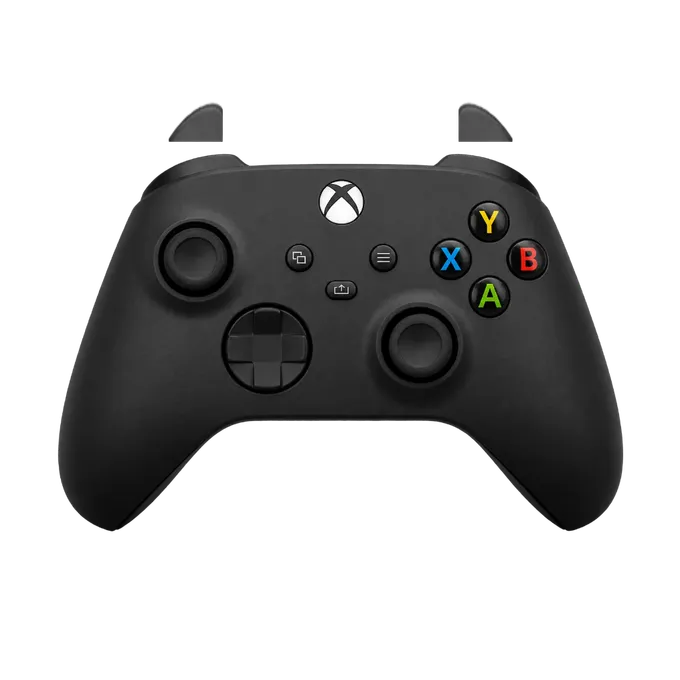
Drücke eine beliebige Taste auf deinem Controller
Verbinde ihn zuerst per USB oder Bluetooth. Ein Browser zeigt einer Seite einen Controller erst, nachdem eine Taste gedrückt wurde.
Die beiden Rumble-Motoren
Ein Browser steuert das Rumble eines Controllers über zwei Werte, jeweils von 0 bis 1. MDN beschreibt sie als Intensität der „niederfrequenten (starken) Rumble-Motoren“ und der „hochfrequenten (schwachen) Rumble-Motoren“. Die Buttons auf dieser Seite setzen diese beiden Werte:
- 1 Sekunde vibrieren: beide mit voller Kraft.
- Starker Motor: nur der starke, niederfrequente.
- Schwacher Motor: nur der schwache, hochfrequente.
- Puls: vier kurze Stöße, stark, schwach, stark, schwach.
- Stopp: beendet, was gerade läuft.
So testest du die Controller-Vibration
Halte den Controller locker in beiden Händen, damit du spürst, woher die Vibration kommt.
- Drücke zuerst eine beliebige Taste, damit der Browser den Controller dieser Seite zeigt.
- Drücke „Starker Motor“. Du solltest ein tiefes Rumble spüren.
- Drücke „Schwacher Motor“. Das Gefühl sollte zu einem leichteren, schnelleren Brummen wechseln.
- Drücke „Puls“. Die beiden sollten sich abwechseln. Wenn jeder zweite Schlag fehlt, läuft ein Motor nicht.
Welche Browser einen Controller vibrieren lassen
Laut der Kompatibilitätstabelle von MDN können Chrome und Edge es, Safari ab Version 16.4, Firefox nicht. In Firefox werden Tasten und Sticks trotzdem gelesen; nur die Vibrations-Buttons werden durch einen Hinweis ersetzt. MDN warnt außerdem, die Unterstützung könne je nach Kombination aus Plattform und Controller unterschiedlich ausfallen – ein Pad, das in Spielen vibriert, kann hier also trotzdem den Hinweis zeigen.
Lass diesen Tab beim Testen im Vordergrund: Ein Browser lehnt die Anfrage ab, wenn die Seite verborgen ist. Und dieser Test steuert nur das Standard-Rumble an, nicht die adaptiven Trigger des DualSense.
Wenn der Controller gefunden wird, aber nicht vibriert
Prüfe zuerst den Browser und probier dann die andere Verbindung: ein Kabel, wenn du per Bluetooth verbunden bist, oder umgekehrt. Ob eine Seite die Motoren erreicht, hängt vom Browser, vom System und vom Controller zusammen.
Um alles andere am Pad zu prüfen, nimm den Gamepad-Tester oder für die Sticks allein den Stick-Drift-Test.