コントローラー振動テスト
コントローラーを接続してどれかのボタンを押してください。そのあと、2つの振動モーターを同時に、片方ずつ、または交互に動かせます。
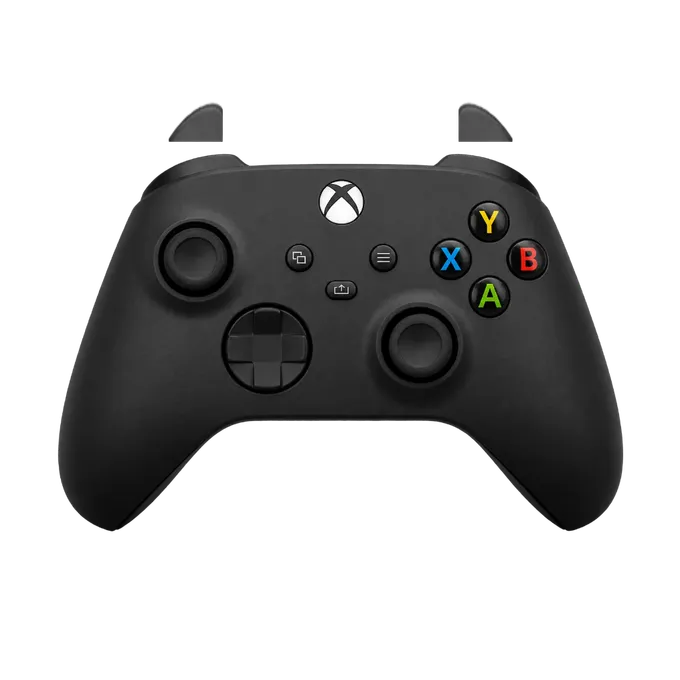
コントローラーのボタンを押してください
先にUSBまたはBluetoothで接続してください。ブラウザはボタンが押されるまで、コントローラーをページに表示しません。
2つの振動モーター
ブラウザはコントローラーの振動を、それぞれ0から1の2つの値で制御します。MDNはこれを「低周波(強い)振動モーター」と「高周波(弱い)振動モーター」の強さとして説明しています。このページのボタンは、その2つの値を設定します:
- 1秒間振動させる:両方を最大の強さで。
- 強いモーター:強い低周波のモーターだけ。
- 弱いモーター:弱い高周波のモーターだけ。
- パルス:短い振動を4回、強い、弱い、強い、弱いの順に。
- 停止:動いている振動を止めます。
コントローラーの振動をテストする方法
コントローラーを両手で軽く持ち、振動がどこから来るか感じ取れるようにします。
- まずどれかのボタンを押します。 ブラウザがコントローラーをこのページに表示するようになります。
- 「強いモーター」を押します。 重い振動を感じるはずです。
- 「弱いモーター」を押します。 軽く速いブーンという感触に変わるはずです。
- 「パルス」を押します。 2つが交互に動くはずです。1拍おきに抜けるなら、どちらかのモーターが動いていません。
コントローラーを振動させられるブラウザ
MDNの互換性テーブルによると、ChromeとEdgeは対応、Safariはバージョン16.4から対応、Firefoxは非対応です。Firefoxでもボタンとスティックは読み取れます。振動のボタンだけが注意書きに置き換わります。MDNは対応が「プラットフォームとコントローラーの組み合わせによって異なる場合がある」とも注意しています。ゲームで振動するパッドでも、ここでは注意書きが出ることがあります。
テスト中はこのタブを前面に置いてください。ページが非表示のとき、ブラウザは要求を拒否します。また、このテストは標準の振動だけを動かし、DualSenseのアダプティブトリガーは動かしません。
コントローラーは認識されるのに振動しないとき
まずブラウザを確認し、次に別の接続方法を試します。Bluetoothならケーブル、ケーブルならBluetoothです。ページがモーターに届くかどうかは、ブラウザ、システム、コントローラーの組み合わせで決まります。
パッドの他の部分を確認するにはゲームパッドテスターを、スティックだけならスティックドリフトテストを使ってください。