Xboxコントローラーテスター
Xboxコントローラーをこのパソコンに接続して、どれかのボタンを押してください。押したボタンがパッド上で光り、ブラウザが受け取った内容がその横に表示されます。
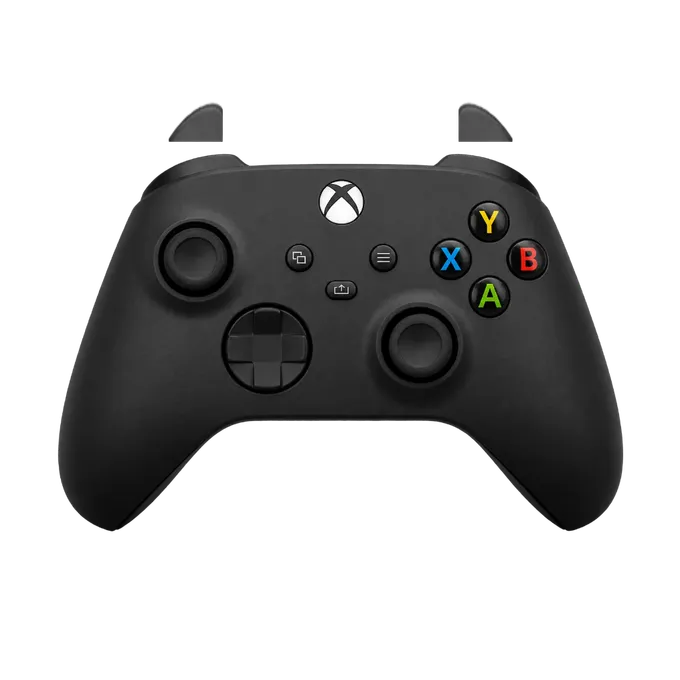
コントローラーのボタンを押してください
先にUSBまたはBluetoothで接続してください。ブラウザはボタンが押されるまで、コントローラーをページに表示しません。
Xboxコントローラーをパソコンに接続する方法
ケーブルの場合:Xbox SeriesのコントローラーはUSB-C、Xbox Oneのコントローラーはmicro-USBです。Bluetoothの場合:上面のペアリングボタンをXboxボタンが速く点滅するまで押し続け、パソコンのBluetooth設定でコントローラーを選びます。
そのあと、このページでどれかのボタンを押します。Windowsでは、ChromeはほとんどのXboxパッドを機種にかかわらず「Xbox 360 Controller (XInput STANDARD GAMEPAD)」と表示します。これらのパッドが使うドライバーがXInputだからです。Bluetooth接続では、名前はシステムによって異なります。
Xboxコントローラーでこのテストが確認できること
ブラウザがパッドから受け取るすべて:
- A・B・X・Y、LBとRB、十字キー、ViewとMenu、Xboxボタン。
- LTとRTは0.00から1.00のアナログ値。ゆっくり引くと、数値が均等に上がるはずです。
- LSとRS、スティックの押し込み。
- 両方のスティック:位置、手を離したときの中心からの距離、円形度。
- 振動:ブラウザが許可する環境で、グリップ内の2つのモーターを1秒間。
LTとRTをテストする
トリガーは、軽く押しただけでは分からない形で摩耗する部分です。それぞれをできるだけゆっくり引き、数値を見ます。飛ばずに上がり、引き切ったところで1.00に達し、離すと0.00に戻るはずです。0.90で止まるトリガーは、レースゲームでアクセルを全開にできません。0.05で止まるトリガーは、常に少し踏まれている状態です。
トリガー自体の中のモーターは、このテストでは動きません。「1秒間振動させる」はグリップ内の2つのモーターを動かします。
Xboxコントローラーのスティックドリフトを確認する
両方のスティックから手を離し、それぞれのグラフの下にある「中心からのずれ」を読みます。数%なら正常です。各スティックを数回弾いて、戻るのを待ちます。摩耗したスティックは毎回違う位置に落ち着くか、中心から大きく離れた位置で止まります。スティックドリフトテストのページで読み方を説明しています。
このパッドで配信するなら、Xboxコントローラーオーバーレイが同じ絵を配信の隅に表示します。