ゲームパッドテスター
コントローラーを接続して、どれかのボタンを押してください。押したボタンがパッド上で光り、ブラウザが受け取った内容がその横に表示されます。無料で、インストールは不要です。
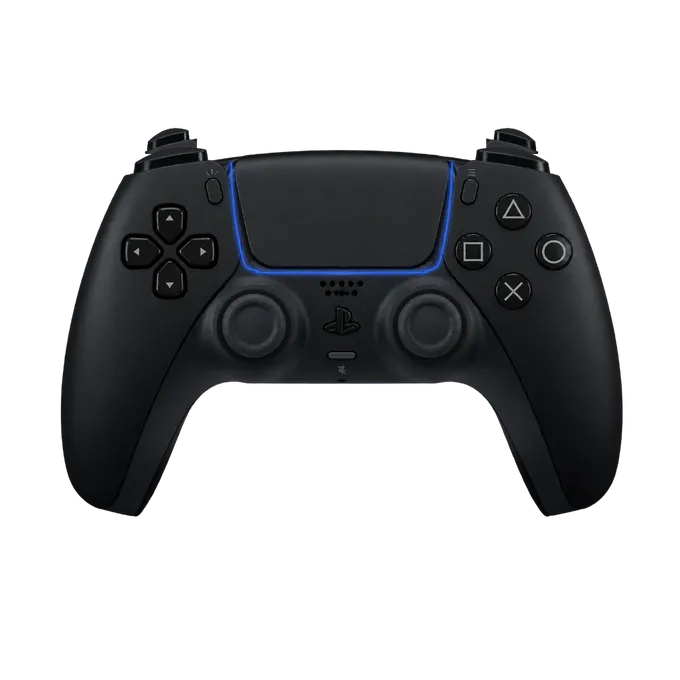
コントローラーのボタンを押してください
先にUSBまたはBluetoothで接続してください。ブラウザはボタンが押されるまで、コントローラーをページに表示しません。
コントローラーのテスト方法
- コントローラーをUSBケーブルまたはBluetoothでこのパソコンに接続します。
- どれかのボタンを押します。パネルの表示が「コントローラーのボタンを押してください」から、コントローラーの名前に変わります。
- すべてのボタンを一度ずつ押します。押している間はオレンジ色に塗られ、離すとチェックが残ります。
- 両方のトリガーをゆっくり最後まで引きます。数値が飛ばずに0.00から1.00まで上がれば正常です。
- スティックから指を離して「中心からのずれ」を読みます。次に、円形度の数値が出るまで各スティックを縁に沿って回します。
- 「1秒間振動させる」を押して、両方のモーターを感じ取ります。
画面のパッドは接続したコントローラーに合わせて切り替わります。DualSense、DualShock 4、Xboxコントローラーはそれぞれの形で描かれます。下の3つのボタンで表示を切り替えられます。「最初からやり直す」を押すと、チェックとスティックの軌跡が消えます。
パッドごとのページもあり、それぞれの特徴をまとめています。PS5 DualSenseテスター、PS4コントローラーテスター、Xboxコントローラーテスターです。特定の項目だけを確認するなら、スティックドリフトテスト、コントローラー振動テスト、ジョイスティックテスターを使ってください。
ボタンとトリガー
各ボタンの値は0.00から1.00の間です。フェイスボタン、バンパー、十字キーは0か1にすぐ切り替わります。2つのトリガーはアナログで、0と1の間の値も細かく返します。レースゲームがブレーキの強さを判断できるのはこのためです。
確認するポイント:
- 押してもチェックが付かないボタン。押した情報がパソコンに届いていません。
- 勝手に塗られるボタン、または離しても塗られたままのボタン。固着しているか、接点が摩耗しています。
- 最後まで引いても1.00に届かないトリガー、または触れていないのに0.00より上で止まるトリガー。ゲーム側ではアクセルを踏み切れない、あるいは常に少し踏んでいる状態として扱われます。
- パッドの図で違うボタンが光る。多くの場合はハードウェアの故障ではありません。下のコントローラーが認識されないときを参照してください。
スティックドリフト
ドリフトとは、誰も触っていないのにスティックが動いたと報告することです。両方のスティックから親指を離し、それぞれのグラフの下にある「中心からのずれ」を読みます。白い点が中央からどれだけ離れているかを、スティックの可動範囲に対する割合で示した値です。
どのスティックもぴったり0%で止まるわけではありません。数%なら正常で、ソフトウェアはデッドゾーンでそれを隠します。設定した量より小さい動きは無視される仕組みです。たとえばControllerOverlayのオーバーレイは、15%未満のスティックの動きを無視します。問題になるのは、遊んでいるゲームのデッドゾーンを超えた位置で止まるスティック、または弾いて離すたびに違う位置に落ち着くスティックです。前者はキャラクターが勝手に歩き出し、後者は使うほど悪化します。
円形度
スティックをいっぱいに倒し、縁に沿って2〜3回転させます。グラフ上のオレンジ色の図形は、各方向にスティックが届いた最も遠い位置です。正常なスティックでは、白いリングに全周で接する円になります。
円形度誤差は、その図形がリングからどれだけ離れているかを全方向で平均し、パーセントで示したものです。ほぼ一周分を動かすと表示されます。斜め方向でリングをはみ出す形はよく見られ、ほとんど問題ありません。片側だけ届かない形は、その方向にスティックを最大まで倒せないことを意味します。
振動
「1秒間振動させる」ボタンは、強いモーターと弱いモーターを1秒間、最大の強さで同時に動かします。軽いブーンという感触だけ、または重いドンという感触だけなら、片方のモーターが回っていません。
ページがコントローラーを振動させられるかどうかはブラウザ次第です。MDNの互換性テーブルによると、ChromeとEdgeは対応、Safariはバージョン16.4から対応、Firefoxは非対応です。使えない環境では、ボタンの代わりに注意書きが表示されます。このテストはDualSenseのアダプティブトリガーを動かしません。
コントローラーが認識されないとき
- まずボタンを押します。 W3CのGamepad仕様では、ブラウザは「ゲームパッドのユーザー操作が確認されるまで」コントローラーの一覧を空のままにします。
- 何に接続されているか確認します。 ゲーム機とペアリングされたコントローラーはパソコンからは見えません。パソコンとペアリングするか、ケーブルを使ってください。
- 接続し直したらページを再読み込みし、もう一度ボタンを押します。
- 「非標準マッピング」。 コントローラー名の横の表示は、ブラウザがボタンを標準の順番に並べたかどうかを示します。SonyのパッドをBluetoothで接続すると別の順番で届くことが多く、その場合ここの番号は下の表と一致せず、パッドの図で違うボタンが光ることがあります。コントローラー自体は正常です。このページは受け取ったデータをそのまま表示します。テスターの役割はそこにあります。
ボタン番号
ブラウザはコントローラーを認識すると、W3C仕様の「標準ゲームパッド」レイアウトで、ボタンに決まった順番で番号を振ります。他のテスターがB0からB16と表示するのは、この番号のことです。
| 番号 | PlayStation | Xbox |
|---|---|---|
| 0 | × | A |
| 1 | ○ | B |
| 2 | □ | X |
| 3 | △ | Y |
| 4 | L1 | LB |
| 5 | R1 | RB |
| 6 | L2 | LT |
| 7 | R2 | RT |
| 8 | Create / Share | View |
| 9 | Options | Menu |
| 10 | L3(左スティック押し込み) | LS |
| 11 | R3(右スティック押し込み) | RS |
| 12 | 十字キー 上 | 十字キー 上 |
| 13 | 十字キー 下 | 十字キー 下 |
| 14 | 十字キー 左 | 十字キー 左 |
| 15 | 十字キー 右 | 十字キー 右 |
| 16 | PSボタン | Xboxボタン |
スティックは4つの軸です。0と1が左スティックの左右と上下、2と3が右スティックの左右と上下です。ChromeはSonyのパッドで、タッチパッドのクリック用にボタン17を追加します。
同じパッドを配信に表示する
このページの上部に描かれているコントローラーは、ControllerOverlayが配信の隅に置くものです。ゲームの上に、遊んでいるあなたのパッドが光ります。OBSにはブラウザソースの1本のリンクとして追加します。標準のPS5、PS4、Xboxのパッドはアカウントがあれば無料で使え、黒いプラスチックだけでは物足りなければスキンもあります。