Test de manette
Connectez une manette et appuyez sur un bouton. La manette s’allume à chaque appui, à côté de ce que votre navigateur reçoit d’elle. Gratuit, rien à installer.
Appuyez sur un bouton de votre manette
Connectez-la d’abord en USB ou en Bluetooth. Un navigateur ne montre une manette à une page qu’après un appui sur un bouton.
Comment tester une manette
- Connectez la manette à cet ordinateur, par câble USB ou en Bluetooth.
- Appuyez sur un bouton. Le panneau passe de « Appuyez sur un bouton de votre manette » au nom de votre manette.
- Appuyez une fois sur chaque bouton. Chacun se remplit en orange pendant l’appui et garde une coche une fois relâché.
- Enfoncez les deux gâchettes lentement jusqu’au bout. Leur valeur doit monter de 0.00 à 1.00 sans sauter.
- Lâchez les sticks et lisez « Écart au centre ». Faites ensuite tourner chaque stick sur son bord jusqu’à ce que la circularité s’affiche.
- Appuyez sur « Vibrer une seconde » et sentez les deux moteurs.
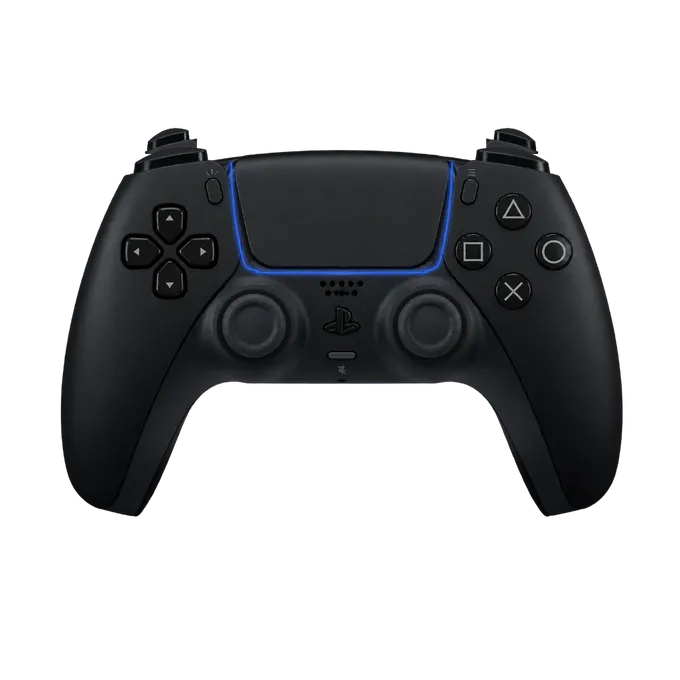
La manette sur l’image suit votre manette : une DualSense, une DualShock 4 ou une manette Xbox est dessinée telle quelle. Vous pouvez changer le dessin avec les trois boutons en dessous. « Réinitialiser » efface les coches et les tracés des sticks.
Il existe une page pour chaque manette, avec ce qu’elle a de particulier : le test de la PS5 DualSense, le test de la manette PS4 et le test de la manette Xbox. Pour des vérifications ciblées, utilisez le test de drift du stick, le test de vibration de manette ou le test de joystick.
Boutons et gâchettes
Chaque bouton a une valeur entre 0.00 et 1.00. Les boutons d’action, les boutons de tranche et la croix directionnelle passent directement d’une valeur à l’autre. Les deux gâchettes sont analogiques et parcourent tout ce qui se trouve entre les deux, ce qui permet à un jeu de course de savoir à quel point vous freinez.
Ce qu’il faut regarder :
- Un bouton sans coche après l’avoir pressé. L’appui n’arrive pas jusqu’à l’ordinateur.
- Un bouton qui se remplit tout seul, ou qui reste rempli après le relâchement. Il est bloqué ou son contact est usé.
- Une gâchette qui s’arrête avant 1.00 à fond, ou qui repose au-dessus de 0.00. Les jeux y verront un freinage jamais complet, ou un pied toujours sur la pédale.
- Un mauvais bouton qui s’allume sur le dessin. Ce n’est en général pas une panne matérielle ; voir Manette non détectée plus bas.
Drift du stick
Le drift, c’est un stick qui signale un mouvement alors que personne ne le touche. Retirez les pouces des deux sticks et lisez « Écart au centre » sous chaque graphique. C’est la distance entre le point blanc et le centre, en proportion de la course totale du stick.
Aucun stick ne repose exactement à 0 %. Quelques pour cent sont normaux, et les logiciels les masquent avec une zone morte : un mouvement inférieur à un seuil est ignoré. L’overlay de ControllerOverlay ignore par exemple les mouvements de stick sous 15 %. Ce qui compte, c’est un stick qui repose au-delà de la zone morte du jeu auquel vous jouez, ou qui se stabilise à un endroit différent chaque fois que vous le poussez et le relâchez. Le premier fait marcher votre personnage tout seul. Le second s’aggrave avec l’usure.
Circularité
Poussez un stick à fond et faites-le tourner sur son bord deux ou trois fois. La forme orange sur le graphique représente le point le plus loin atteint par le stick dans chaque direction. Sur un stick parfait, c’est un cercle qui touche l’anneau blanc sur tout son tour.
L’erreur de circularité mesure l’écart entre cette forme et l’anneau, moyenné sur toutes les directions et affiché en pourcentage. Elle apparaît une fois que vous avez parcouru presque tout le cercle. Une forme qui déborde de l’anneau dans les diagonales est courante et le plus souvent sans conséquence. Une forme qui reste en retrait d’un côté signifie que le stick n’atteint pas sa vitesse maximale dans cette direction.
Les vibrations
Le bouton « Vibrer une seconde » fait tourner le moteur fort et le moteur léger ensemble à pleine puissance pendant une seconde. Si vous ne sentez qu’un léger bourdonnement ou qu’un seul choc lourd, un moteur ne tourne pas.
Qu’une page puisse faire vibrer une manette dépend du navigateur. Chrome et Edge l’autorisent, Safari depuis la version 16.4, et Firefox non, d’après le tableau de compatibilité de MDN. Là où ce n’est pas disponible, les boutons sont remplacés par une note. Ce test ne pilote pas les gâchettes adaptatives de la DualSense.
Manette non détectée
- Appuyez d’abord sur un bouton. La spécification Gamepad du W3C impose aux navigateurs de garder la liste des manettes vide « avant qu’un geste utilisateur sur une manette n’ait été vu ».
- Vérifiez à quoi elle est connectée. Une manette appairée à une console est invisible pour l’ordinateur. Appairez-la à l’ordinateur, ou utilisez un câble.
- Rechargez la page après l’avoir reconnectée, puis appuyez de nouveau sur un bouton.
- « Mappage non standard ». Le libellé à côté du nom de la manette indique si le navigateur a placé les boutons dans l’ordre standard. Les manettes Sony appairées en Bluetooth arrivent souvent dans un autre ordre : les numéros ici ne correspondront donc pas au tableau plus bas et le dessin peut allumer le mauvais bouton. La manette n’a rien. Cette page montre les données telles quelles, c’est le rôle d’un testeur.
Numéros des boutons
Les navigateurs numérotent les boutons d’une manette dans un ordre fixe quand ils la reconnaissent, la disposition « standard gamepad » de la spécification W3C. D’autres testeurs appellent les boutons B0 à B16 ; voici à quoi correspondent ces numéros.
| Numéro | PlayStation | Xbox |
|---|---|---|
| 0 | Croix | A |
| 1 | Rond | B |
| 2 | Carré | X |
| 3 | Triangle | Y |
| 4 | L1 | LB |
| 5 | R1 | RB |
| 6 | L2 | LT |
| 7 | R2 | RT |
| 8 | Create ou Share | View |
| 9 | Options | Menu |
| 10 | L3 (clic du stick gauche) | LS |
| 11 | R3 (clic du stick droit) | RS |
| 12 | Croix directionnelle haut | Croix directionnelle haut |
| 13 | Croix directionnelle bas | Croix directionnelle bas |
| 14 | Croix directionnelle gauche | Croix directionnelle gauche |
| 15 | Croix directionnelle droite | Croix directionnelle droite |
| 16 | Bouton PS | Bouton Xbox |
Les sticks sont quatre axes : 0 et 1 sont l’horizontal et le vertical du stick gauche, 2 et 3 ceux du stick droit. Chrome ajoute un bouton 17 sur les manettes Sony pour le clic du pavé tactile.
Montrer la même manette en stream
La manette dessinée en haut de cette page est ce que ControllerOverlay place dans un coin du stream : votre manette, qui s’allume quand vous jouez, par-dessus le jeu. Elle s’ajoute dans OBS comme un lien dans une source Navigateur. Les manettes PS5, PS4 et Xbox de base sont gratuites avec un compte, et il y a des skins si vous voulez plus que du plastique noir.