PS4コントローラーテスター
DualShock 4をこのパソコンに接続して、どれかのボタンを押してください。押したボタンがパッド上で光り、ブラウザが受け取った内容がその横に表示されます。
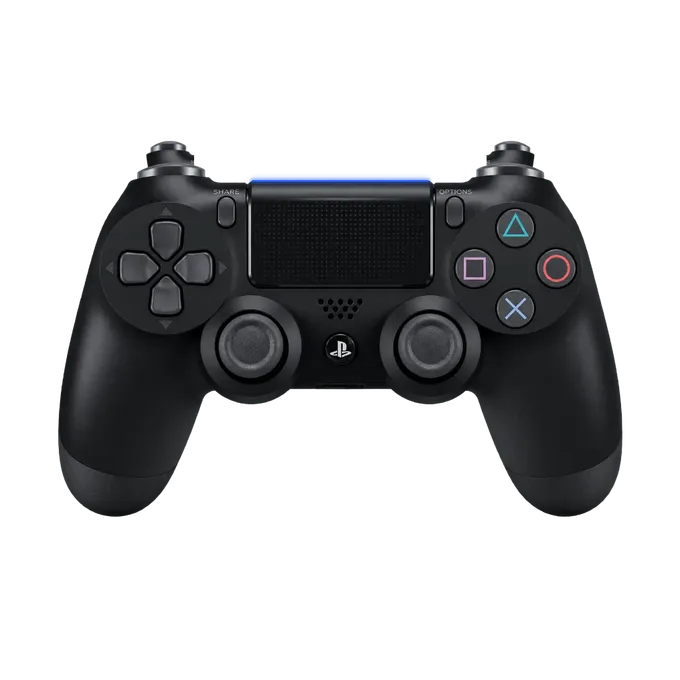
コントローラーのボタンを押してください
先にUSBまたはBluetoothで接続してください。ブラウザはボタンが押されるまで、コントローラーをページに表示しません。
DualShock 4をパソコンに接続する方法
ケーブルの場合:充電専用ではなく、データ通信に対応したmicro-USBケーブルを使います。Bluetoothの場合:ShareとPSボタンを同時に押し続け、ライトバーが素早く2回ずつ点滅を繰り返したら、パソコンのBluetooth設定で「Wireless Controller」を選びます。
そのあと、このページでどれかのボタンを押します。パネルには「Wireless Controller」と表示されます。これはDualShock 4自身の名前で、ハードウェアの2つのリビジョンはどちらもこの名前で報告されます。
DualShock 4でこのテストが確認できること
ブラウザがパッドから受け取るすべて:
- ×・○・□・△、L1とR1、十字キー、ShareとOptions、PSボタン。
- L2とR2は0.00から1.00のアナログ値。
- L3とR3、スティックの押し込み。
- タッチパッドのクリック、1つのボタンとして。
- 両方のスティック:位置、手を離したときの中心からの距離、円形度。
- 振動:ブラウザが許可する環境で、両方のモーターを1秒間。
ブラウザがDualShock 4でテストできないこと
ライトバー、モーションセンサー、スピーカー、タッチパッド上の指の位置は、Webページが受け取るデータに含まれません。このページはタッチパッドを1つのボタンとして表示します。
DualShock 4のスティックドリフトを確認する
両方のスティックから手を離し、それぞれのグラフの下にある「中心からのずれ」を読み、そのあと各スティックを数回弾いて、落ち着くのを待ちます。同じ小さな数値に戻らないスティックは摩耗しています。スティックドリフトテストのページで読み方を説明しています。
違うボタンが光るとき
Bluetoothでは、DualShock 4が「非標準マッピング」としてブラウザに届くことがよくあります。ボタンはすべてありますが順番が違うため、パッドの図で違うボタンが光ります。パッド自体は正常です。USB接続なら通常は標準の順番で届きます。
このパッドを配信に表示する場合、PS4コントローラーオーバーレイがよくある順番のずれを自動で補正します。