コントローラーのスティックドリフトテスト
コントローラーを接続してどれかのボタンを押し、スティックから指を離します。2つのグラフに、各スティックが10%のデッドゾーンリングに対してどこで止まっているか、中心からどれだけ離れているかが表示されます。
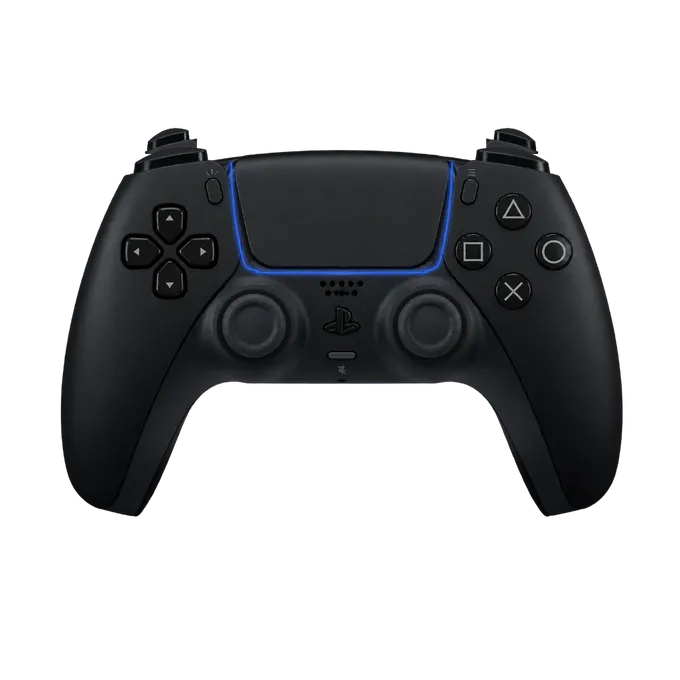
コントローラーのボタンを押してください
先にUSBまたはBluetoothで接続してください。ブラウザはボタンが押されるまで、コントローラーをページに表示しません。
スティックドリフトとは
スティックには中央に戻すバネと、位置を報告するセンサーがあります。ドリフトとは、誰も触っていないのに報告される位置が中央でない状態です。ゲームではカメラが勝手にゆっくり回ったり、キャラクターが歩き続けたりします。
センサーが完全なゼロを報告することはないため、ソフトウェアは中心付近の小さな値を無視します。この無視される範囲がデッドゾーンです。遊んでいるゲームのデッドゾーンより外に静止位置があると、ドリフトが問題になります。
スティックドリフトのテスト方法
1分もかかりません。
- 静止。 両方のスティックから手を離し、それぞれのグラフの下にある「中心からのずれ」を読みます。2つの数値を控えます。
- 弾いて離す。 スティックを上いっぱいに倒して手を離し、バネで戻します。下、左、右も同じようにします。離すたびに1秒待って、もう一度数値を読みます。
- ゆっくり戻す。 スティックを倒してから親指でゆっくり戻し、手を離します。摩耗したスティックは、弾いて手を離さないと中心まで戻らないことがよくあります。
- 回す。 各スティックを縁に沿って2〜3回回し、円形度の数値が出るまで待ちます。
結果の読み方
「中心からのずれ」は、白い点が中心からどれだけ離れているかを、スティックの可動範囲に対する割合で示した値です。合格ラインは1つではありません。デッドゾーンはコントローラーではなくゲーム側の設定だからです。目安として、ControllerOverlayのオーバーレイは15%未満のスティックの動きを無視します。
正確な数値より大事なことが2つあります。1つは、スティックが毎回同じ位置に戻るかどうかです。離すたびに3%なら正常なスティック、2%、9%、5%とばらつくなら摩耗しています。もう1つは方向です。いつも片側で止まるスティックは、その側のバネが弱っているか、センサーのトラックが摩耗しています。
円形度誤差は中心ではなく縁について教えてくれます。オレンジ色の図形が片側でリングに届かない場合、その方向にスティックを最大まで倒せず、その方向への移動や旋回が遅くなります。
スティックがドリフトしている場合
このテストは、スティックがドリフトしているか、どれくらいかを教えてくれます。原因は分かりません。数値が悪い場合は、ゲームや本体にデッドゾーンの設定があり、静止時の値を超えるまで上げられるか確認してください。ドリフトは隠せても、直りはしません。ドリフトし始めたスティックはたいてい悪化するので、保証期間内なら、このページの数値をスクリーンショットに残しておくとサポートへの依頼に役立ちます。
パッドの他の部分を確認するなら、ゲームパッドテスターがすべての読み方を説明しています。PS5、PS4、Xboxのコントローラーには専用ページがあります。