ジョイスティックテスター
コントローラーを接続して、どれかのボタンを押してください。両方のスティックがX・Yの値、デッドゾーンリング、届いている範囲、円形度誤差とともにリアルタイムで表示されます。
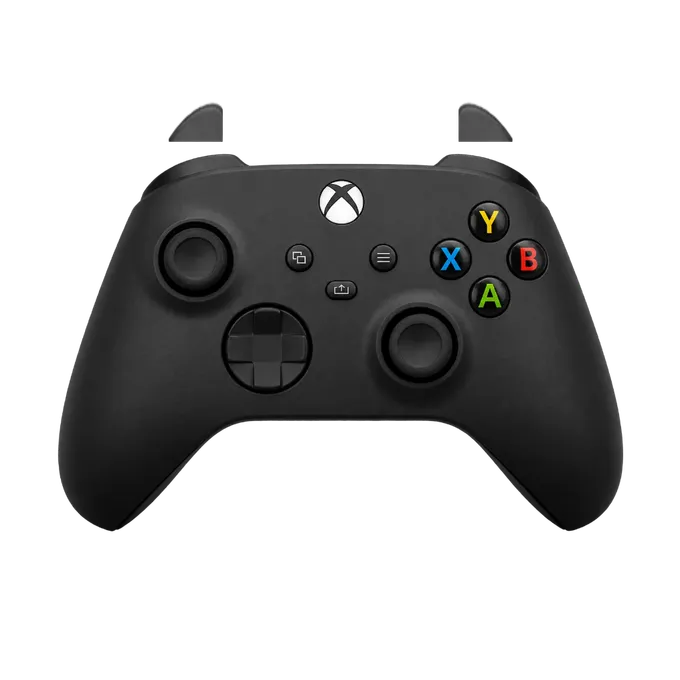
コントローラーのボタンを押してください
先にUSBまたはBluetoothで接続してください。ブラウザはボタンが押されるまで、コントローラーをページに表示しません。
このジョイスティックテスターが測定するもの
ブラウザは各スティックを-1から1の2つの数値として報告します。1つは左右、もう1つは上下です。このページは受け取った値をそのまま表示し、そこから分かることを描きます:
- X, Y:生の2つの値。小数点以下3桁まで。
- 中心からのずれ:点が中心からどれだけ離れているかを、可動範囲に対する割合で示した値。スティックから親指を離した状態なら、これが静止時のずれです。
- デッドゾーンリング:5%・10%・15%の破線のリング。点がリングの外にあるとオレンジ色になります。
- 範囲:オレンジ色の図形は、各方向にスティックが届いた最も遠い位置です。
- 円形度誤差:スティックを一周回したあと、その図形が可動範囲の円からどれだけ離れているかを示した値。
- スティックの押し込み:スティックを押し込んでいる間は、点がオレンジ色になります。
ジョイスティックのテスト方法
4つの確認、それぞれ数秒で終わります。
- 中心。 手を離して「中心からのずれ」を読みます。数%なら正常です。
- 戻り。 スティックをいくつかの方向に弾いて、戻るのを待ちます。毎回ほぼ同じ数値に戻るはずです。
- 範囲。 スティックを縁まで倒して2回回します。オレンジ色の図形が白いリングに全周で接するはずです。届かない側は、そこまで倒せないことを意味します。
- 押し込み。 中央でスティックを押し込み、片側に倒した状態でもう一度押し込みます。
XとYの読み方
ブラウザが認識したコントローラーに使うレイアウトでは、Xがマイナスで左、プラスで右、Yがマイナスで上、プラスで下です。そのため、スティックを真上に倒すと約0, -1になります。画面座標と同じ向きで、上がプラスだと思う人には意外に感じられます。
デッドゾーンリングは、自分のスティックを設定と比べるためのものです。ソフトウェアはデッドゾーン内の動きを無視します。たとえばControllerOverlayのオーバーレイは15%未満のスティックの動きを無視します。ゲームが使うデッドゾーンのリングより外でスティックが止まっていると、ゲームは誰もしていない動きを検知します。
フライトスティックなどのデバイス
このページは、ブラウザがゲームパッドとして表示するデバイスなら何でも読み取り、最初の4つの軸を2つのスティックとして描きます。ブラウザが認識するフライトスティックやアーケードスティックでもグラフは動きますが、どの軸がどこに来るかはデバイス次第で、左側の絵はPS5・PS4・Xboxのパッドのままです。
ドリフトだけを見るならスティックドリフトテストが、ボタン、トリガー、振動もまとめて見るならゲームパッドテスターがあります。