PS5-Controller testen (DualSense)
Schließe deinen DualSense an diesen Computer an und drücke eine beliebige Taste. Das Pad leuchtet beim Drücken auf, daneben siehst du, was der Browser davon empfängt.
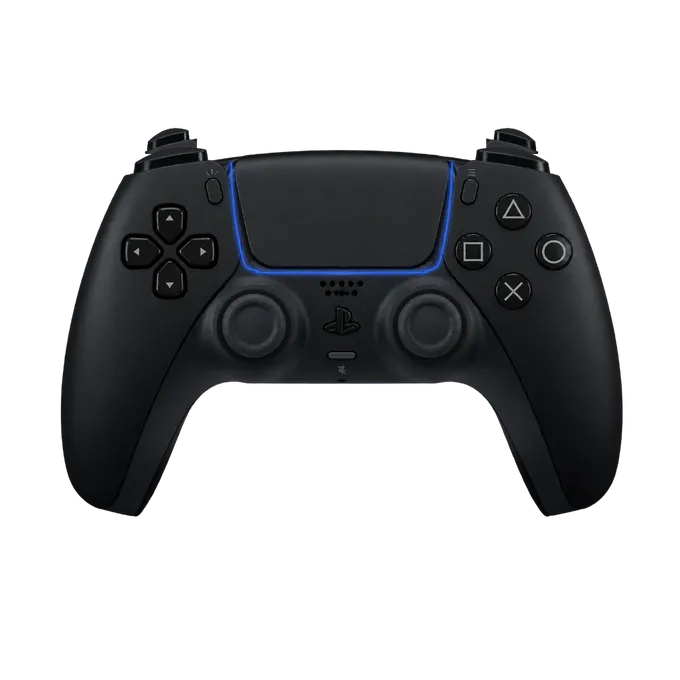
Drücke eine beliebige Taste auf deinem Controller
Verbinde ihn zuerst per USB oder Bluetooth. Ein Browser zeigt einer Seite einen Controller erst, nachdem eine Taste gedrückt wurde.
DualSense mit einem Computer verbinden
Per Kabel: Ein USB-C-Kabel vom Controller zum Computer reicht. Per Bluetooth: Halte Create und die PS-Taste zusammen gedrückt, bis die Lightbar schnell blinkt, und wähle dann in den Bluetooth-Einstellungen des Computers „DualSense Wireless Controller“.
Drücke dann eine beliebige Taste auf dieser Seite. Ein Browser zeigt einer Seite einen Controller erst nach einem Tastendruck. Die Anzeige sollte ihn „DualSense Wireless Controller“ nennen; ein DualSense Edge wird als solcher benannt.
Was dieser Test am DualSense abdeckt
Der Browser meldet für einen DualSense 18 Tasten und vier Stick-Achsen, und der Tester zeigt sie alle:
- Cross, Circle, Square und Triangle, L1 und R1, das Steuerkreuz, Create und Options sowie die PS-Taste.
- L2 und R2 als analoge Werte von 0.00 bis 1.00. Zieh langsam: Der Wert sollte gleichmäßig auf 1.00 steigen.
- L3 und R3, die Klicks der beiden Sticks. Der Punkt im Stick-Diagramm wird orange, solange ein Stick hineingedrückt ist.
- Der Klick aufs Touchpad, aufgeführt als Touchpad. Chrome meldet ihn als zusätzliche Taste.
- Beide Sticks: Position, Abstand zur Mitte in Ruhe und Kreisabweichung.
- Rumble: beide Motoren eine Sekunde lang, wo der Browser es erlaubt.
Was ein Browser am DualSense nicht testen kann
Ein Teil der Hardware des DualSense ist nicht Teil dessen, was eine Webseite empfängt: der Widerstand der adaptiven Trigger, die Bewegungssensoren, wo dein Finger auf dem Touchpad liegt, das Mikrofon und der Lautsprecher. Eine Seite sieht das Touchpad nur als eine Taste. Um das zu prüfen, nutze die Controller-Einstellungen an einer PS5.
DualSense auf Stick-Drift prüfen
Lass beide Sticks los und lies unter jedem Diagramm die „Mittenabweichung“. Ein paar Prozent sind normal. Schnippe jeden Stick in ein paar Richtungen und lass ihn zurückspringen: Ein gesunder Stick kehrt jedes Mal fast zum selben Wert zurück. Einer, der weit von der Mitte ruht oder bei jedem Loslassen woanders landet, driftet. Die Seite Stick-Drift-Test geht das Schritt für Schritt durch.
Wenn die falschen Tasten aufleuchten
Schau auf das Label neben dem Namen des Controllers. „Standardbelegung“ heißt, der Browser hat die Tasten in die übliche Reihenfolge gebracht. Per Bluetooth kommt ein Sony-Pad manchmal als „Nicht-Standardbelegung“ an, mit den Tasten in anderer Reihenfolge – dann kann ein Druck auf Square Cross aufleuchten lassen. So meldet es der Browser, das ist kein Fehler des Pads; per USB kommt es meist in der Standardreihenfolge an.
Das ist wichtig, wenn du das Pad im Stream zeigst. Das PS5-Controller-Overlay korrigiert die gängigen Reihenfolgen von selbst.